
ロボットの部品を、3Dプリンタで自分たちでつくります。今回つくるのは、ロボットに電池を載せる電池ボックスです。Fusion 360 で図面を描いて立体にし、STL ファイルに書き出す。それを Snapmaker Luban で層に分け、Snapmaker 2.0 で1層ずつ積みます。この流れを順に追います。
削るか、積むか ― CNC と 3Dプリンタ
ロボットの土台は、CNC で板から削り出しました。3Dプリンタは逆で、溶かした樹脂を1層ずつ積んで形をつくります。
| CNC | 3Dプリンタ | |
|---|---|---|
| つくり方 | 板から削る | 樹脂を積む |
| 得意な形 | 平らな板。大きい部品 | 穴・くぼみ・曲面のある、小さく複雑な部品 |
| 材料 | MDF(木の板) | PLA(植物由来の樹脂) |
| ロボットでは | 土台の板 | 電池ボックス、センサーの取り付け台など |
スケッチを描く ― Fusion 360 で寸法を決める
使うのは、CNC のときと同じ Fusion 360 です。まず平面に、上から見た形を描きます。これをスケッチといいます。
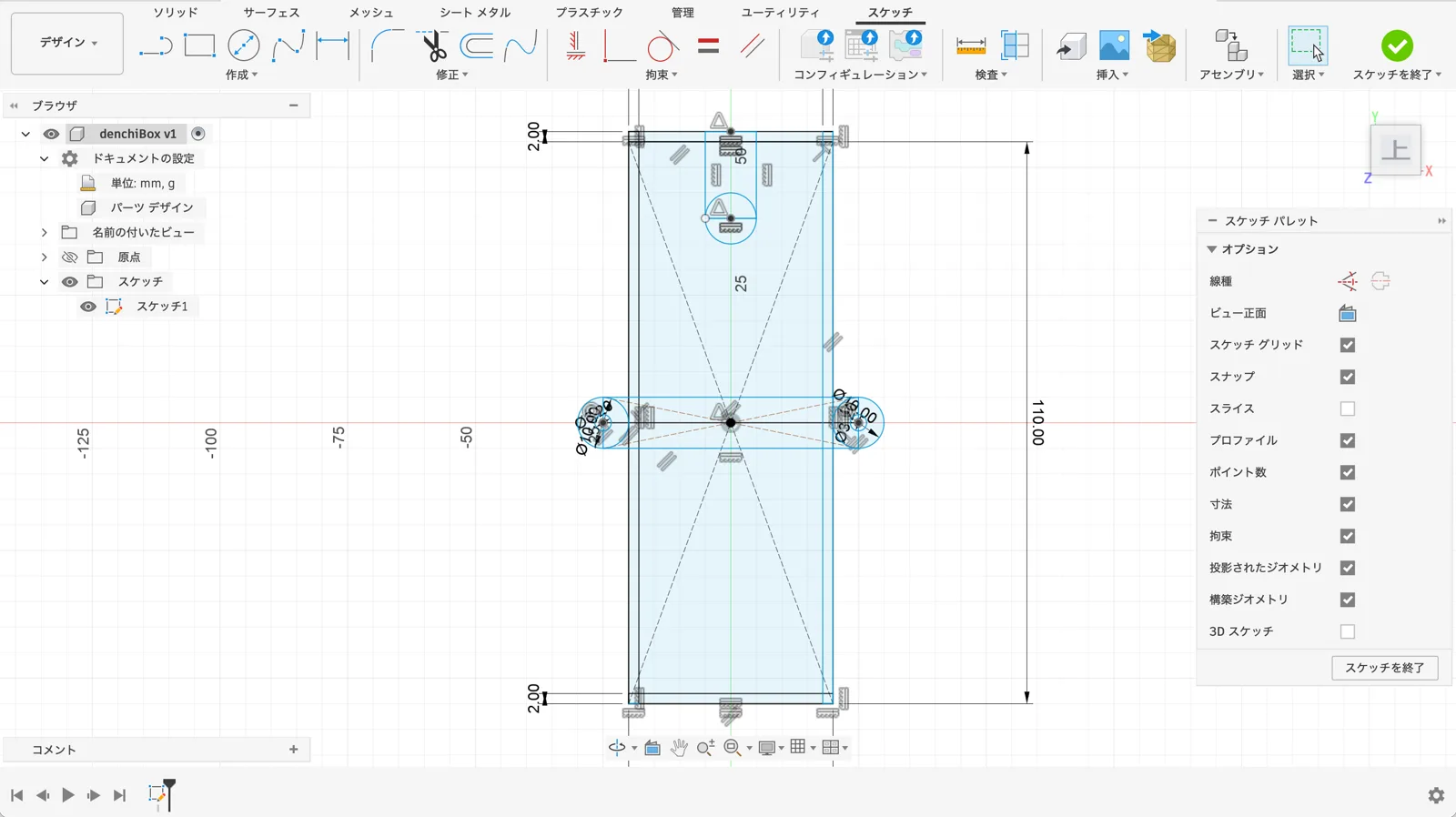
形は、寸法を数字で入れて決めます。電池の大きさ、ネジの穴、ほかの部品と組み合わさる位置は、実物と寸法図を測って入れます。
立体にする ― 押し出し
スケッチに厚みをつけると、立体になります。この操作を押し出しといいます。
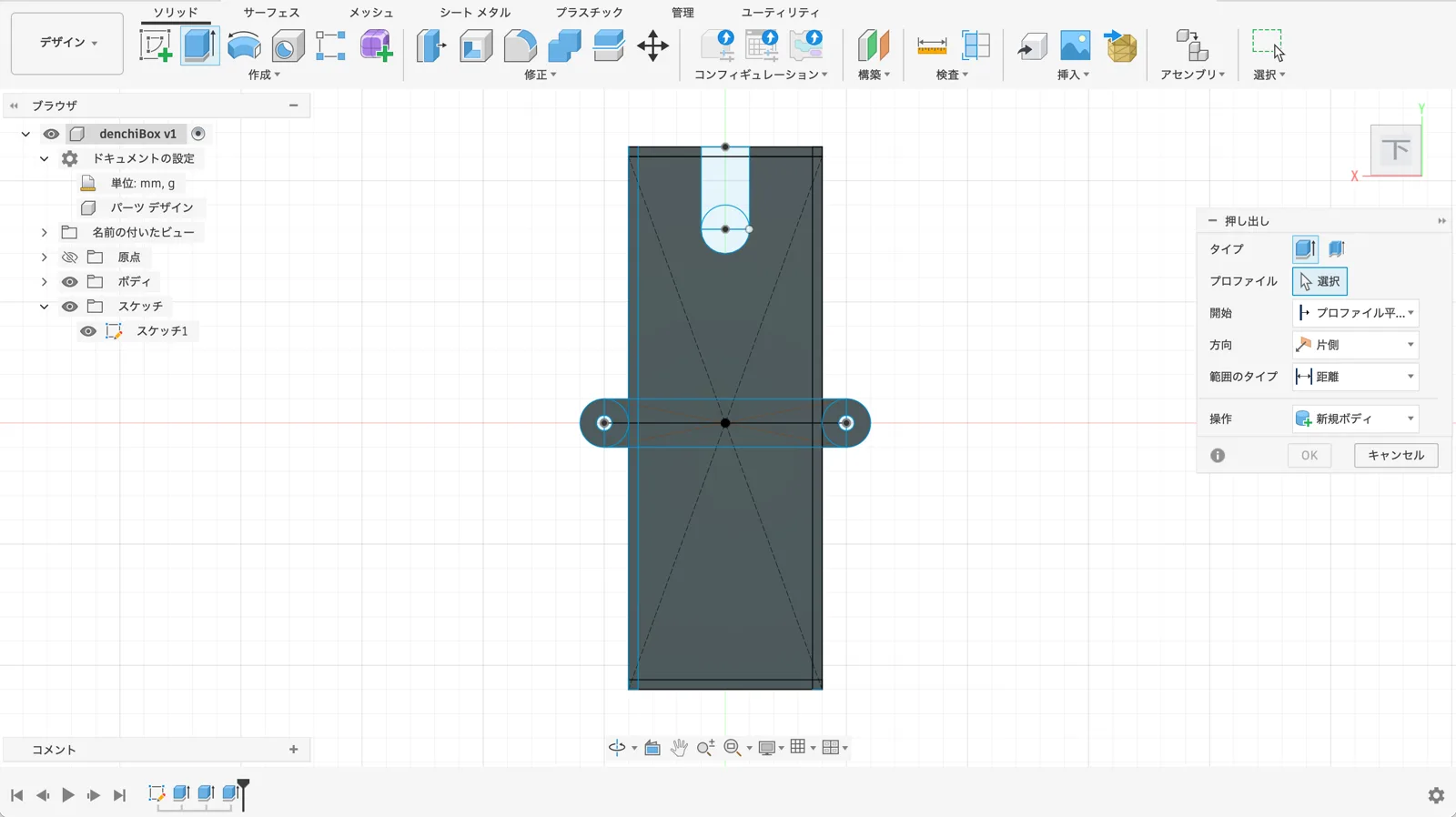
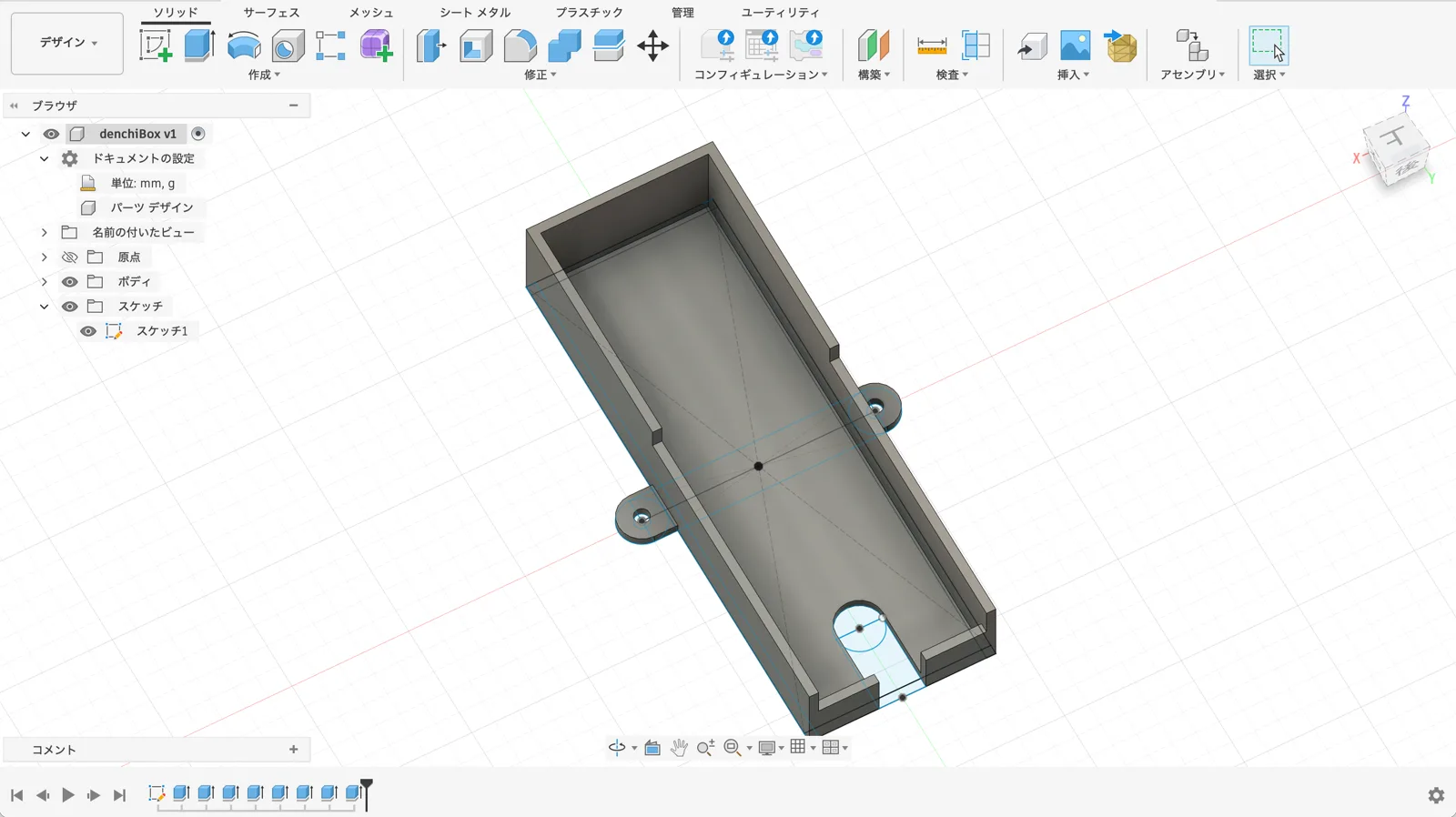
画面の中で回して、どの向きから見ても思ったとおりの形か確かめます。
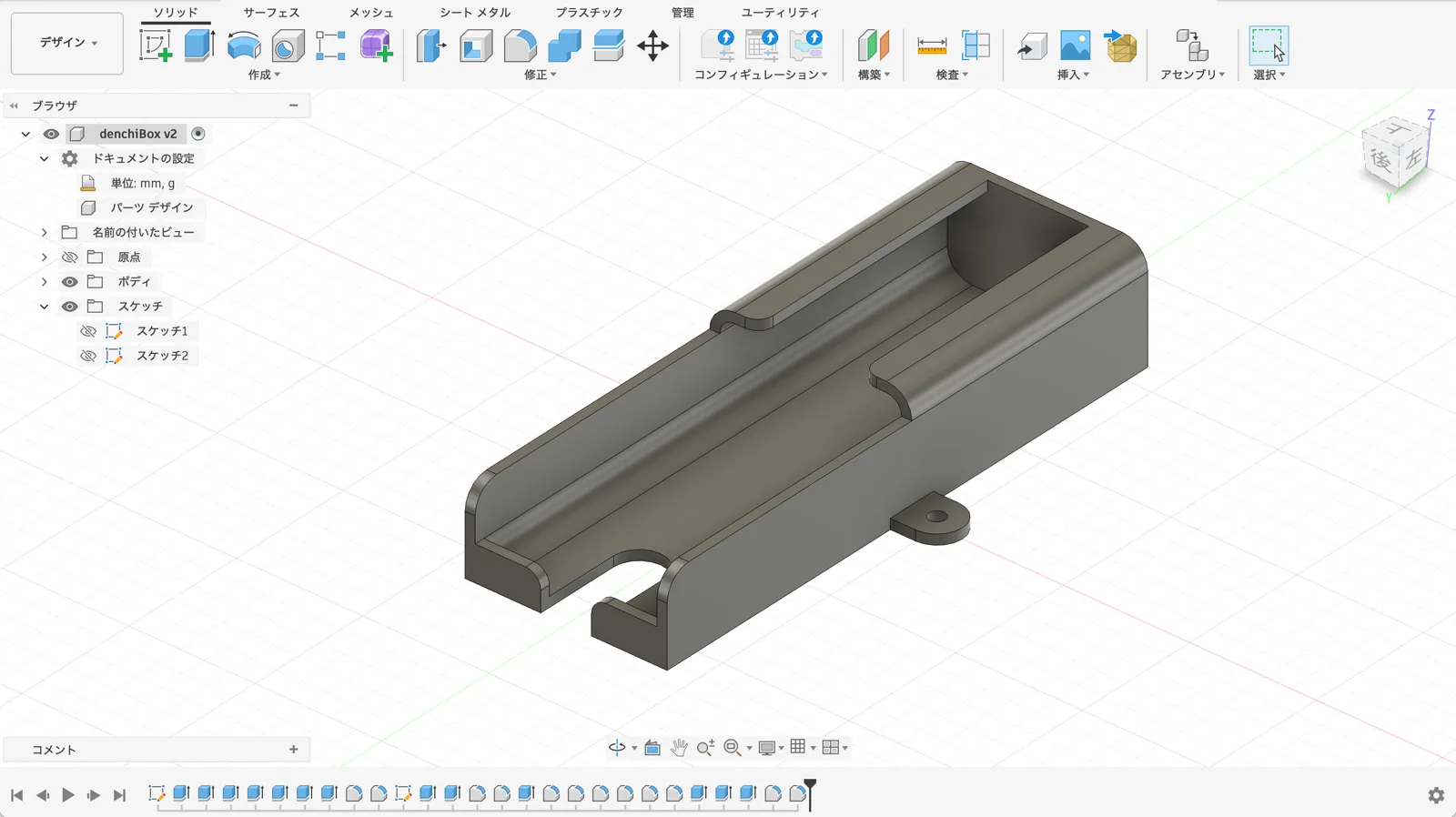
形は1回で決まりません。下の図は、直した2つめ(v2)です。角を丸め(フィレット)、壁の形を変えています。Fusion 360 は、作った手順を画面の下のタイムラインに残します。途中の寸法を変えれば、そのあとの形もつくりなおされます。
STL ファイルにする ― 形を三角形で表す
できた立体を、3Dプリンタのソフトに渡せる形にします。それが STL ファイルです。
STL は、立体の表面を小さな三角形を貼り合わせて表します。丸い面も、細かい三角形をたくさん並べて近づけています。
STL に入るのは形だけです。Fusion 360 で入れた寸法や、作った手順は入りません。
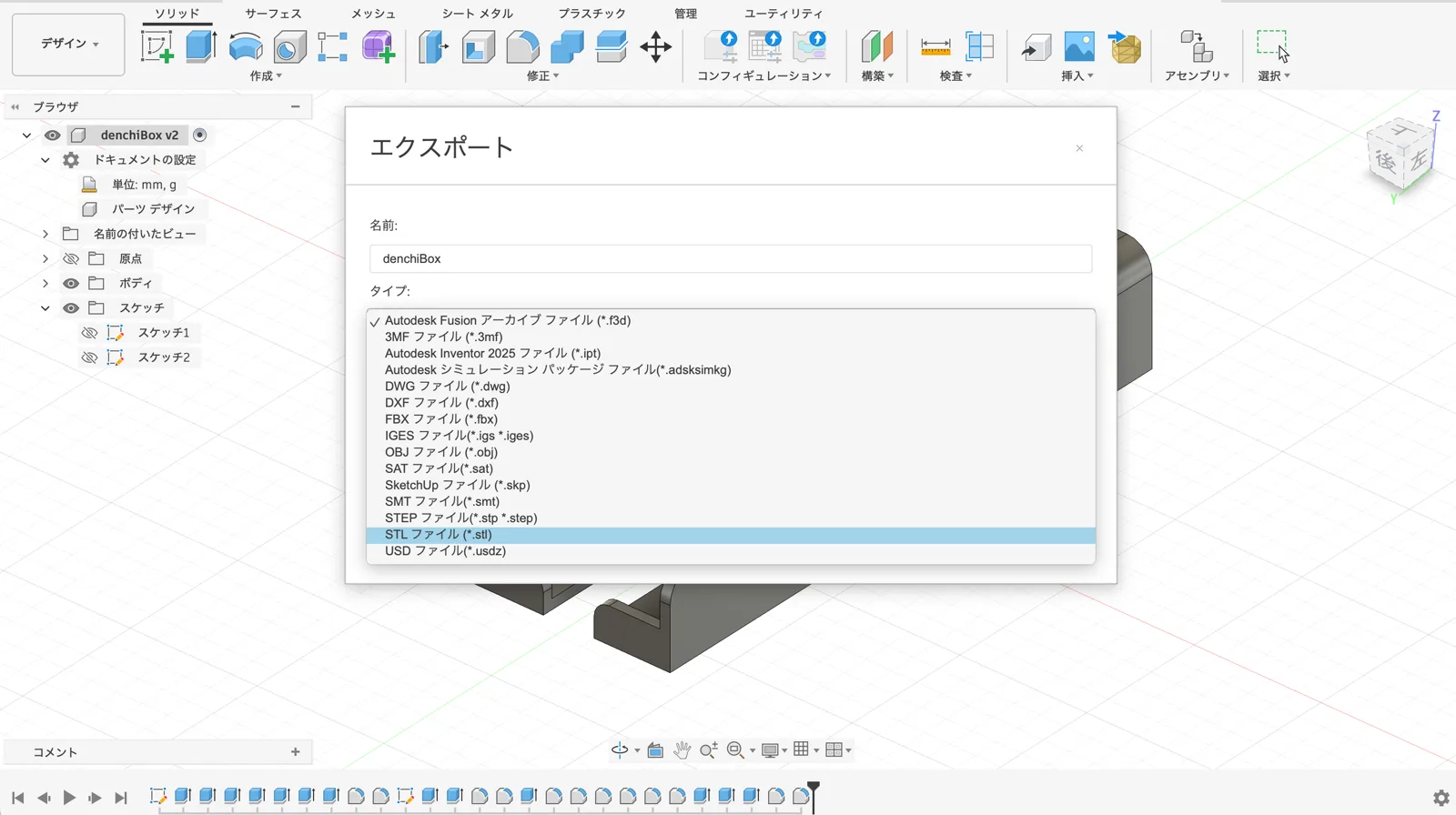
形を直したくなったら、Fusion 360 にもどって直し、STL を書き出しなおします。
スライスする ― Snapmaker Luban で層に分ける
STL を、Snapmaker の専用ソフト Snapmaker Luban(ルバン)に読みこみます。Luban は、立体を薄い層に輪切りにして、1層ごとにノズルの通り道を計算します。これをスライスといいます。
スライスする前に、次のことを決めます。
| 決めること | 意味 | 変えると |
|---|---|---|
| 置く向き | 台の上に、どの面を下にして置くか | 強さ、仕上がり、サポートの量が変わる |
| 層の厚さ | 1層の高さ | 薄いほどきれい。そのぶん時間がかかる |
| 充填率(Luban では「モデルの構造」) | 中をどれだけ埋めるか | 多いほど丈夫で重い。時間と材料もふえる |
| サポート | 宙に浮く部分を下から支える柱 | あとで取りのぞく。跡が残る |
| 定着 | 1層目のまわりに足す線や土台 | スカートは、部品から離して描く試し描きの線。ブリム・ラフトは部品にくっつけて、台からはがれにくくする。あとで取りのぞく |
この電池ボックスは、材料が PLA、層の厚さ 0.16mm、速さ 50mm/s、モデルの構造はミディアム、サポートあり、定着はスカートにしました。
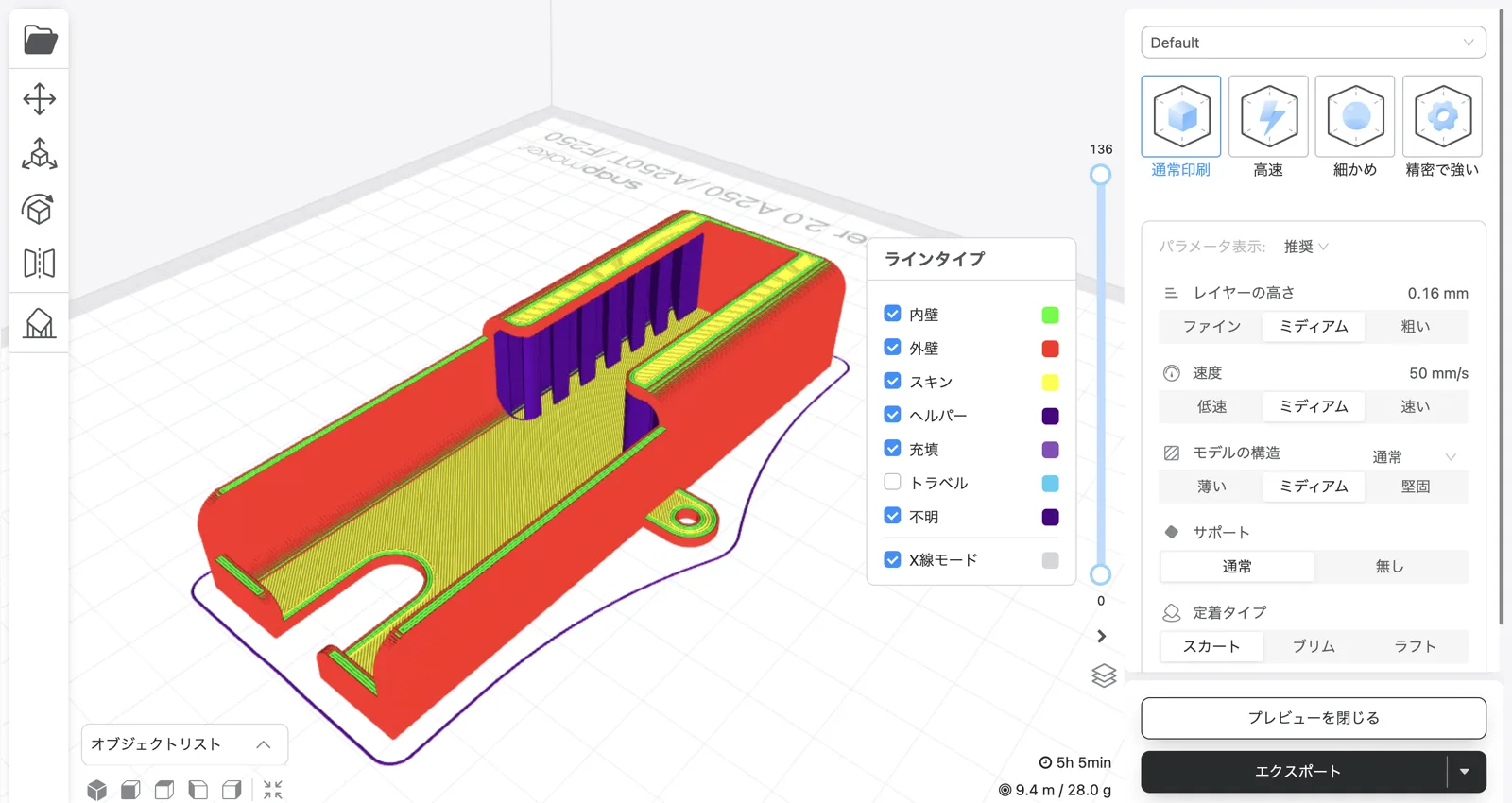
計算が終わると、ノズルの動きを並べた命令のファイルができます。これを G-code といいます。3Dプリンタが読むのは、この G-code です。
印刷する ― Snapmaker 2.0 で1層ずつ積む
G-code を Snapmaker 2.0 に送り、印刷を始めます。ノズルが樹脂を溶かして細い線にし、1層目を台の上に描きます。描き終わると少し上がって、2層目を重ねます。これをくり返して、形が下から育っていきます。
1層目がいちばん大事です。台にしっかりくっつかないと、途中ではがれて、そのあとが全部くずれます。始まってから数分は、そばで見ておきます。
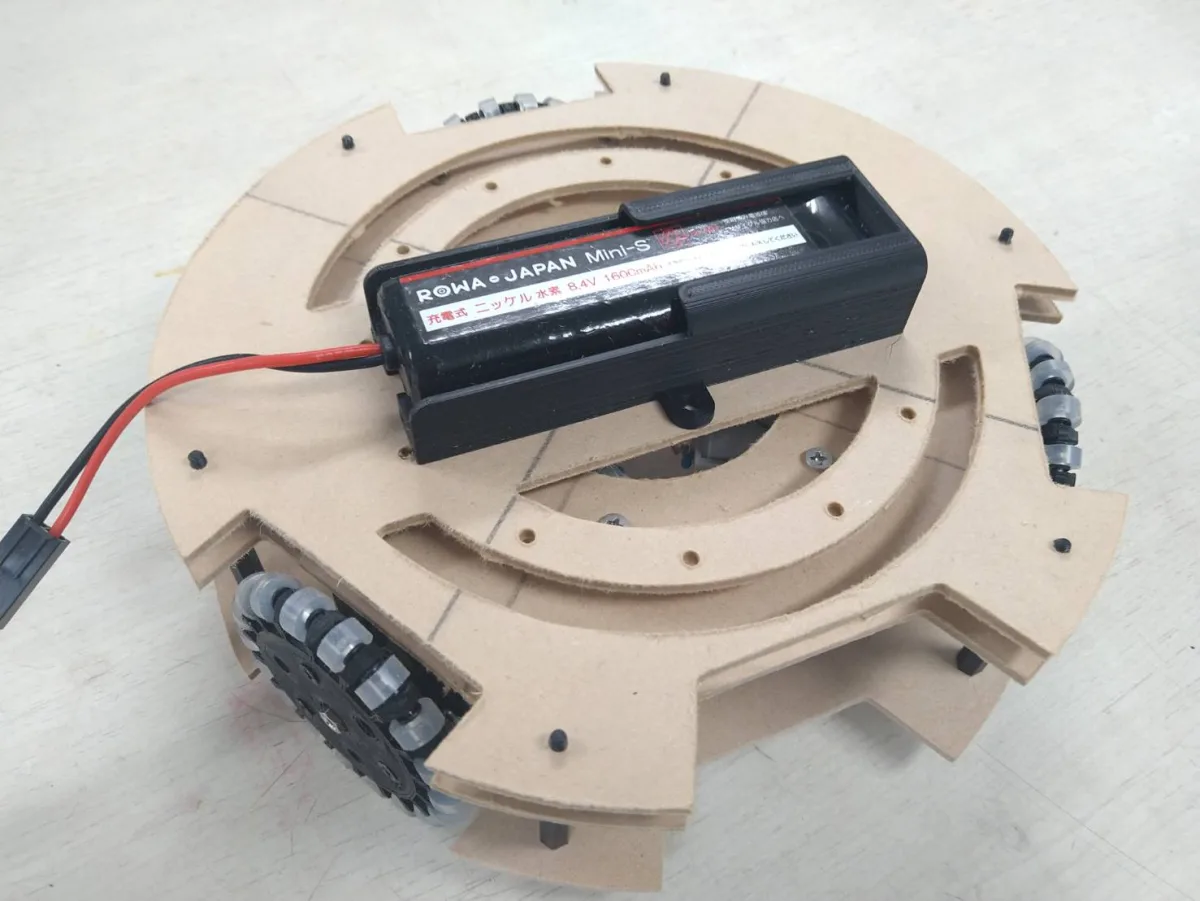
印刷が終わったら、台が冷めてから外します。サポートがあれば取りのぞき、ロボットに取り付けて寸法が合うか確かめます。
向きで強さが変わる ― 層と層のあいだは弱い
3Dプリンタの部品は、層の中より、層と層のあいだのほうが弱いです。同じ形でも、置く向きで強さが変わります。
ロボットの部品は、ぶつかったり、ネジでしめつけたりして力がかかります。どこに力がかかるかを考えて、置く向きを決めます。
うまくいかないとき ― 症状から原因を引く
| 症状 | 原因 | 対処 |
|---|---|---|
| 途中ではがれる。形がくずれる | 1層目が台にくっついていない | 台をきれいにする。台の高さを合わせなおす |
| 宙に浮く部分がたれる | 下に支えがない | サポートを付ける。置く向きを変える |
| 穴にネジが入らない | 樹脂がふくらんで、穴が小さくなる | 図面で、穴を少し大きくしておく |
| 細い糸がたくさん引く | ノズルが動くあいだに、樹脂がたれる | Luban で、引きもどし(リトラクション)の設定を見なおす |
| すぐ折れる | 力のかかる向きと、層の向きが合っていない | 置く向きを変える。充填率を上げる |
ロボカップジュニア2027 に向けて、レスキュー(災害救助)とサッカーの2種目に取り組みます。プログラミングと電子工作の経験は問いません。